
ID3 Tags aus einer Textdatei importieren
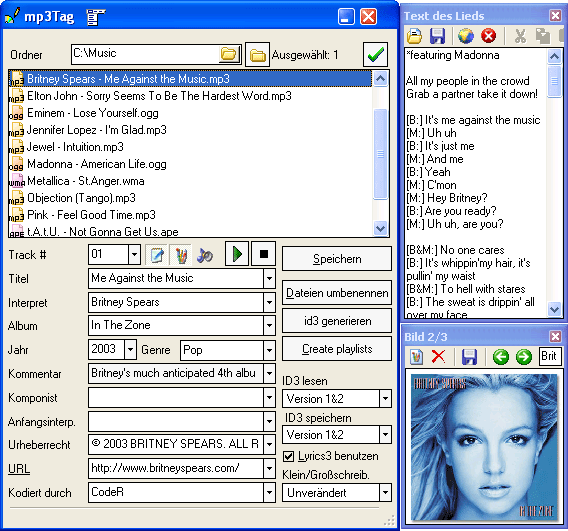
- MP3-Tags downloaden und bearbeiten
- MP3 Dateien umbenennen
- Playlisten erzeugen

mp3Tag kann fehlende Taginfo von FreeDB und Amazon downloaden. Alternativ kann das Programm auch ID3 Tags aus Dateinamen und Ordnernamen extrahieren.
Aber wenn Sie schon eine bedeutende Datenbank von Taginformationen in einer Textdatei (wie CSV, TSV usw.) haben, bevorzugen Sie wahrscheinlich den Import aus einer Textdatei. Da viele Anwendungen (MS Excel, MS Access usw.) Informationen nach Textdateien exportieren können, ist diese Funktion universell.
CSV Datei ist eine einfache Textdatei, die sich an einfache Regeln haltet. Werte in der Datei dürfen durch Tabs, Kommas, oder Strichpunkte getrennt werden. Eine typische CSV Datei sieht wie folgt aus:
dateiname;titel;künstler;album;jahr;genre;kommentar;
mp3Tag kann solche Dateien bearbeiten.
Stellen Sie sich vor, dass Sie eine Gruppe von Dateien mit kryptischen Namen haben:
01.mp3
02.mp3
usw.
Informationen über die Dateien ist in einer Textdatei vorhanden, die wie folgt aussieht:
01.mp3;Kylie Minogue;Wow
02.mp3;Britney Spears;Piece of Me
usw.
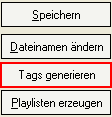
Sie können ganz einfach die Informationen in die Dateien importieren, die ansonsten unerkennbar sind. Erstens, wählen Sie die Dateien in mp3Tag. Klicken Sie "Tags generieren" rechts:
Im neuen Fenster wählen Sie "Tag aus Textdatei"-Karte:
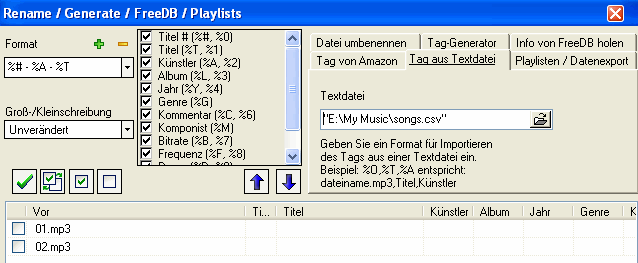
Geben Sie den Pfad zu Ihrer Textdatei im "Textdatei" Feld ein, oder verwenden Sie den "Durchsuchen" Knopf rechts.
Weiter, geben Sie das korrekte Format in die Formatzeile ein. Um die oben gegebenen Informationen zu importieren, brauchen wir das folgende Format:
%O;%A;%T
Und hier ist das Ergebnis, das wir sofort sehen können:
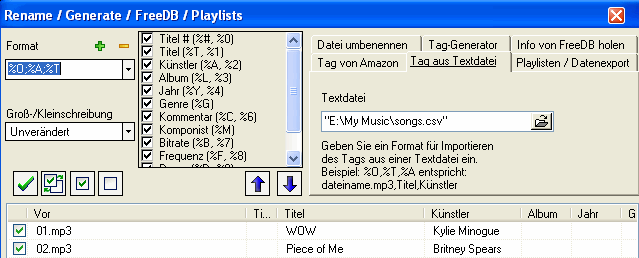
Die erste Variable "%O" bedeutet "Dateinamen" (früher "Old filename"). "%A" bedeutet "Künstler" ("Artist"), "%T" - "Titel".
Die Formatzeichenkette hängt von der Ordnung der Werte in der Textdatei ab. Wenn die Werte anders eingeordnet würden:
01.mp3;Wow;Kylie Minogue
hätten wir das folgende Format verwendet:
%O;%T;%A
Natürlich, alle anderen gewöhnlichen Variablen sind auch zugelassen.
Wenn Ihre Textdatei Kommas anstatt von Strichpunkten benutzt, sollen Sie auch Kommas in der Formatzeichenkette verwenden. Wenn Werte in Ihrer Datei durch Tabulatoren getrennt werden, verwenden Sie \t anstatt Tabulatoren.
Sie können Tags auch für Dateien aus mehreren Ordner importieren.
Wenn Ihre CSV Datei keine richtigen Dateinamen enthält, aber ansonsten völlig korrekt ist, können Sie das folgende tun:
- Wählen Sie die Dateien, für die Tags aus der Textdatei importiert werden sollen. Exportieren Sie Informationen aus den Dateien nach eine CSV Datei (Dateinamen werden auch exportiert, was für uns wichtig ist).
- Öffnen Sie die exportierte Datei in einer Tabellekalkulationsanwendung, wie MS Excel.
- Kopieren Sie die Spalte mit den Dateinamen.
- Öffnen Sie Ihre Datei mit ID3 Tags in der Tabellekalkulationsanwendung (die Datei, von der Sie Tags importieren wollen).
- Ersetzen oder fügen Sie die Spalte mit den Dateinamen aus der exportierten Datei ein.
- Speichern Sie die Datei. Jetzt können Sie ID3 Tags importieren, wie oben beschrieben.
Zusammen mit der Exportfunktion können Sie den Import verwenden, um Ihre Tags zu sichern/wiederherzustellen, oder um Tags von einer Gruppe nach eine andere Gruppe von Dateien zu übergeben usw.