Audiodateien auswählen
- MP3-Tags downloaden und bearbeiten
- MP3 Dateien umbenennen
- Playlisten erzeugen

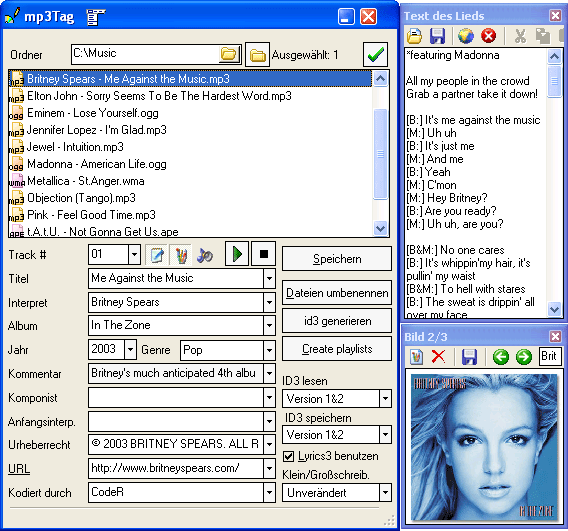
mp3Tag kann ID3 Tags bearbeiten, und zwar bei MP3, WMA, WAV, FLAC, APE, OGG Vorbis, AAC, WavPack, MPC/MPP/MP+ und M4a/MP4 Dateien. Die Tags nennt man auch Metainformationen. Sie enthalten Felder wie Künstler, Titel, Album, Jahr, Kommentar, Genre usw.
Um Tags zu bearbeiten, starten Sie mp3Tag (z.B. mit einem Doppelklick auf seinem Symbol).
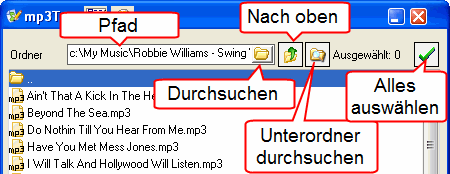
Suchen Sie zum Ordner durch, wo Ihre Musikdateien gespeichert sind. Sie
können einen "Durchsuchen"-Dialog aufrufen, indem Sie das folgende Symbol
anklicken:  (auch auf dem Screenshot
oben). Sie können auch den Pfad zum Ordner direkt eingeben.
(auch auf dem Screenshot
oben). Sie können auch den Pfad zum Ordner direkt eingeben.
Es ist auch möglich, Ordner wie in Windows Explorer durchzusuchen. Ein Doppelklick öffnet den Ordner, "nach oben" schließt ihn.
Wenn Sie Dateien in mehreren Ordnern auswählen wollen, wählen Sie erst die Ordner aus und klicken Sie "Unterordner durchsuchen" (s. auf dem Screenshot oben).
Um mehrere Dateien auszuwählen, drücken Sie "Strg" auf Ihrer Tastatur und klicken Sie die Dateien, die Sie zur Auswahl hinzufügen wollen. Der zweite Klick wählt die Datei wieder ab.
Wenn Sie alle Dateien in aktuellen Ordner bearbeiten wollen (oder in ausgewählten Ordnern, wenn "Unterordner durchsuchen" verwendet wird), klicken Sie einfach "Alles auswählen". Alternativ drücken Sie "Strg" + "A" auf Ihrer Tastatur.
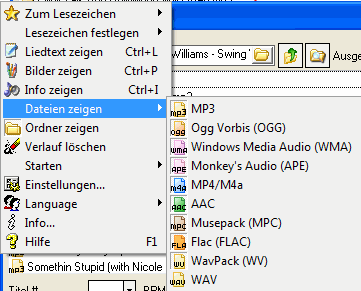
mp3Tag kann Ordner anzeigen oder verbergen. Diese Option ist aus Hauptmenü aufrufbar.
Das Programm kann auch verschiedene Typen von Dateien anzeigen oder verbergen. Wenn Sie keine FLAC, AAC, M4a, APE, OGG oder andere Dateitypen sehen, prüfen Sie, ob die Typen bei "Dateien anzeigen" im Hauptmenü aktiviert sind.