
MP3 Tag Formatzeile
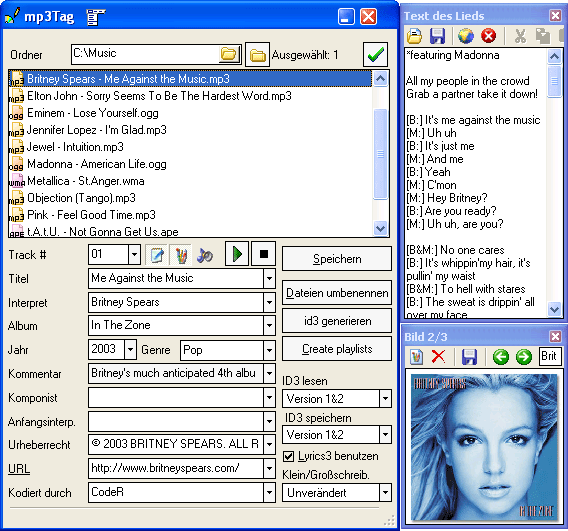
- MP3-Tags downloaden und bearbeiten
- MP3 Dateien umbenennen
- Playlisten erzeugen

mp3Tag bearbeitet ID3 Tags bei MP3, WMA, WAV, FLAC, APE, OGG Vorbis, AAC, WavPack, MPC/MPP/MP+ und M4a/MP4 Dateien. Sie können Tags für eine Gruppe von Dateien manuell bearbeiten, ID3 Tags von FreeDB oder Amazon downloaden, Tags aus einer Textdatei importieren.
Es gibt eine Funktion, die Ihnen eine unglaubliche Flexibilität anbietet. Das ist die Formatzeile von mp3Tag. Sie können die Zeile sehen, wenn Sie Dateien umbenennen, Tags aus Dateinamen generieren, ID3 Tags aus einer Textdatei importieren. Sie finden die Formatzeile links oben im Umbenennen/Generieren Fenster:
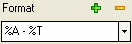
Was bedeutet sie?
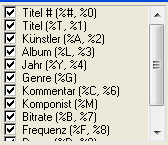
Die Formatzeile wird aus Variablen gebaut, jede Variable bedeutet ein Feld aus dem ID3 Tag. Zum Beispiel, %A bedeutet "Künstler" (Artist), %T steht für "Titel" usw. Die meisten Variablen sind rechts von der Formatzeile aufgelistet:
Dateien umbenennen
Wenn Sie Dateien umbenennen, definiert die Formatzeile, wie Informationen aus verschiedenen Feldern zusammengebracht werden, um neue Dateinamen zu erstellen.
Zum Beispiel, wenn das "Künstler"-Feld Ihrer Datei "Robbie Williams" enthält, und das "Titel"-Feld "Things" enthält, "%A - %T" benennt Ihre Datei zu "Robbie Williams - Things" um, und "%T - %A" benennt die Datei zu "Things - Robbie Williams" um.
Selbstverständlich können Sie auch alle anderen Variablen verwenden, wie Titelnummer, Jahr usw. Die Variablen können in einer beliebigen Reihenfolge verwendet werden.
Es ist auch möglich, Ordner beim Umbenennen zu erstellen. Wenn Sie "%L\%A - %T" in der Formatzeile eingeben, wird ein neuer Ordner namens "Swing When You're Winning" (der Albumname) erstellt, und Ihre Datei wird nach den Ordner verschoben und "Robbie Williams - Things" benannt.
Also bedeutet "\" in der Formatzeile, das ein Ordner erstellt wird.
Beispiel: wenn Sie eine Ordnerstruktur wie folgt erstellen wollen:
Genre\Künstler\Jahr - Album\Titelnummer - Titel
verwenden Sie das folgende Format:
%G\%A\%Y - %L\%# - %T
Sie können auch beliebige Zeichenfolgen hinzufügen, wenn Sie Dateinamen erstellen. Zum Beispiel, wenn Sie etwas wie "dies ist meine Datei" zu jedem Dateinamen hinzufügen wollen, können Sie das folgende in die Formatzeile eintippen:
%A - %T - dies ist meine Datei
Tags aus Dateinamen generieren
Wenn Sie Tags aus Dateinamen generieren, definiert die Formatzeile, wie Teile der Dateinamen vom Programm gelesen werden sollen. Nehmen Sie an, dass Ihre Dateien wie folgt benannt sind:
05 - Robbie Williams - It Was A Very Good Year
Wir verstehen, dass der erste Teil ("05") ein Titelnummer ist. Der zweite Teil ("Robbie Williams") ist offensichtlich der Künstler. Der dritte Teil ("It Was A Very Good Year") ist der Titel.
Jetzt informieren wir das Programm darüber:
%# - %A - %T
Im Vorschaubereich können Sie sofort sehen, dass die entsprechenden Felder nicht mehr leer sind. Sie enthalten korrekte Informationen!
Experimentieren Sie mit Variablen und beobachten Sie Ergebnisse im Vorschaubereich. Wenn eine Datei sich von allen anderen unterscheidet, können Sie ihre Information manuell im Vorschaubereich bearbeiten.
Wenn Sie einige Teile von Dateinamen auslassen wollen, können Sie etwas wie "%x" in der Formatzeile eingeben, oder eine Variable verwenden, die nicht gespeichert wird (z.B. Bitrate).
Beachten Sie, dass die Variablen von den gleichen Zeichen getrennt werden, die in Dateinamen vorkommen: " - ". Wenn Ihre Dateinamen andere Trennzeichen enthalten, verwenden Sie die Zeichen anstatt von " - ". Zum Beispiel, wenn Dateinamen wie folgt gegeben sind:
05 Robbie Williams - It Was A Very Good Year
können wir mit dem folgenden Format die Information extrahieren:
%# %A - %T
Um den Namen des Ordners einzuschließen, geben Sie "%L\" (hier nehmen wir an, dass unser Ordner den Albumnamen hat). Es ist auch möglich, eine ganze Ordnerstruktur einzuschließen. Zum Beispiel, wenn Ihre Dateien wie folgt eingeordnet sind:
Genre\Künstler\Jahr - Album\Titelnummer - Titel
können Sie alles extrahieren:
%G\%A\%Y - %L\%# - %T
Also spielt es keine Rolle, was für ein Muster für Dateinamen verwendet wurde. Mit mp3Tag können Sie dank der Formatzeile alle möglichen Varianten extrahieren.
Gängige Formate sind vordefiniert. Registrierte Benutzer können eigene Formate zur Liste hinzufügen. Um ein neues Format hinzuzufügen, geben Sie es in der Formatzeile ein und klicken Sie das grüne "+". Um ein Format zu entfernen, wählen Sie es aus der Liste und klicken Sie das gelbe "-".