
ID3 Tags von Amazon downloaden
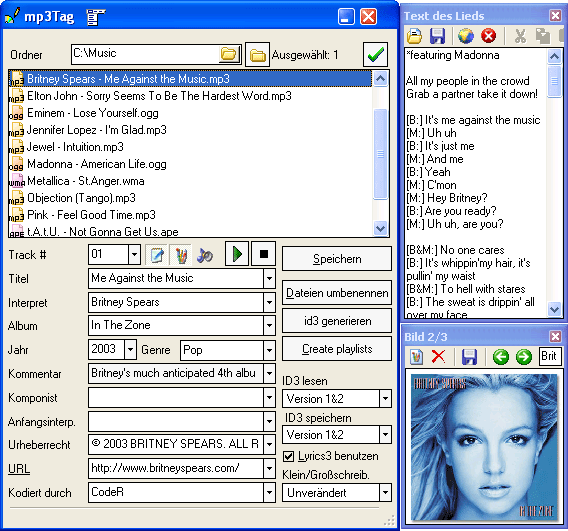
- MP3-Tags downloaden und bearbeiten
- MP3 Dateien umbenennen
- Playlisten erzeugen

mp3Tag kann Ihre Musikdateien mit Tags unterschiedlich besorgen. Es ist möglich, Tags aus Teilen von Dateinamen und Ordnernamen zu generieren, oder ID3 Tags von FreeDB zu downloaden, oder auch aus einer Textdatei zu importieren. Zusammen mit reichen Umbenennungsmöglichkeiten gibt das Ihnen die volle Kontrolle über Ihre Musiksammlung.
Außerdem können Sie ID3 Tags von Amazon downloaden. Hier brauchen Sie mindestens den Namen des Künstlers oder den Namen des Albums (wenn Sie die beiden haben, ist das einfach perfekt).
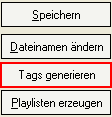
Wählen Sie alle Dateien aus einem Album. Klicken Sie "Tags generieren" rechts an:
Im neuen Fenster öffnen Sie die Karte "Tags von Amazon" (oder drücken Sie F9).
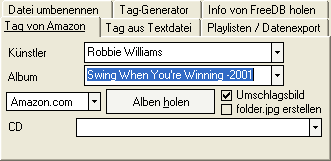
Prüfen Sie die Felder "Künstler" und "Album". Normalerweise werden sie aus den gewählten Dateien genommen, aber wenn die ID3 Tags leer sind, werden die Felder auch leer sein. Dann können Sie die Information manuell eingeben.
Ein kleiner Hinweis zu Namen von Alben. Wenn der Name zu lang ist, oder wenn zusätzliche Informationen zum Namen hinzugefügt wurden (wie auf dem Screenshot oben), kann die Suche bei Amazon fehlschlagen. Um die Suche erfolgreich zu machen, verkürzen Sie einfach den Namen. Zum Beispiel, ist es genug in unserem Fall nach "Swing" zu suchen, da zusammen mit "Robbie Williams" ist es eine eindeutige Kombination.
Aus der Dropdownliste wählen Sie den Dienst, den Sie verwenden wollen. Lokalisierte Services von Amazon, wie amazon.de, amazon.fr usw., werden unterstützt.
Klicken Sie "Alben holen". In kurzem wird etwas in der "CD" Dropdownliste und auch im Vorschaubereich angezeigt. Wählen Sie die richtige Version des Albums aus der "CD" Dropdownliste. Im Vorschaubereich können Sie sehen, wie vorhandene Versionen unter sich unterscheiden.
Wenn Lieder des Albums in Ihrer Originalordnung sind (wie auf CD), können Sie die Information sofort speichern (allerdings ist es empfohlen, die Ergebnisse im Vorschaubereich zu überprüfen). Klicken Sie "Trackinfo Speichern" im unteren Teil des Fensters.
Das Programm speichert neue Tags. Ab jetzt können Sie Ihre Dateien mit downloadeten Informationen umbenennen.
Wenn die Lieder aber nicht wie auf der originalen CD eingeordnet sind, müssen Sie eventuell die Originalordnung wiederherstellen. Die Ordnung kann gestört sein, wenn z.B. Dateien nach Titeln genannt sind (und so werden vom System alphabetisch eingeordnet).
Im Vorschaubereich können Sie Dateien zu ihren Stellen ziehen. Picken Sie eine Datei mit dem Maus auf, ziehen sie etwas nach rechts und dann zu ihrer Stelle. Passen Sie auf die horizontale Linie auf, die zeigt, wo die Datei eingefügt wird.
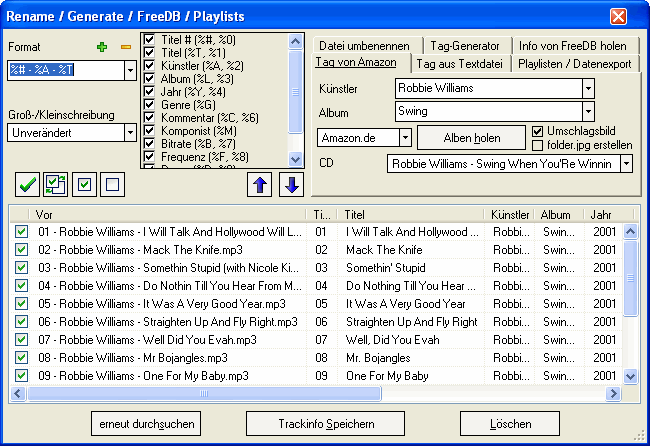
Wenn Sie nicht wissen, wie die Dateien auf CD eingeordnet wurden, downloaden Sie einfach die Information von Amazon. Untersuchen Sie das Beispiel:
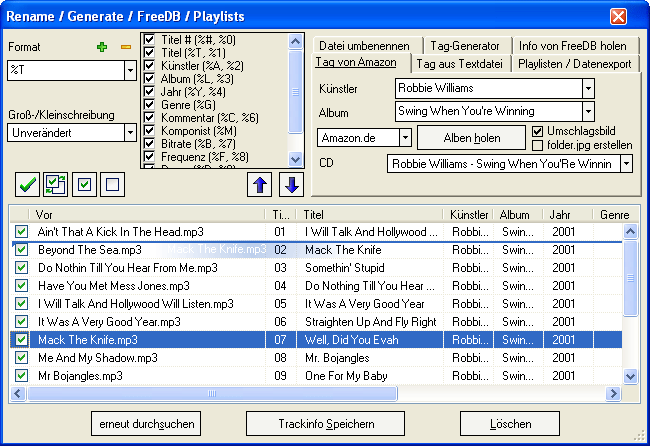
In der linken Spalte werden unsere wirklichen Dateinamen angezeigt. Die Spalten "Titel #" und "Titel" zeigen die von Amazon geholte Information. Wir sehen, dass "Mack the Knife" an der zweiten Stelle in der Liste stehen muss, also ziehen wir die Datei dort.
Nachdem die originale Ordnung wiederhergestellt wird, wählen Sie einfach das Album aus der Dropdownliste "CD" neu aus. Das ordnet die Informationen korrekt zu.