
Audiodateien umbenennen
- MP3-Tags downloaden und bearbeiten
- MP3 Dateien umbenennen
- Playlisten erzeugen

Nachdem Sie Ihre MP3, FLAC, WMA, APE usw. Dateien mit ID3 Tags besorgt haben, können Sie die Dateien umbenennen, so dass sie der Struktur Ihrer Musiksammlung entsprechen. mp3Tag bietet zahllose Möglichkeiten für Umbenennung. Sie können Informationen aus jedem vorhandenen Feld in einer beliebigen Reihenfolge verwenden, um Dateinamen zu erstellen. Auch kann jedes Feld für Ordner verwendet werden.
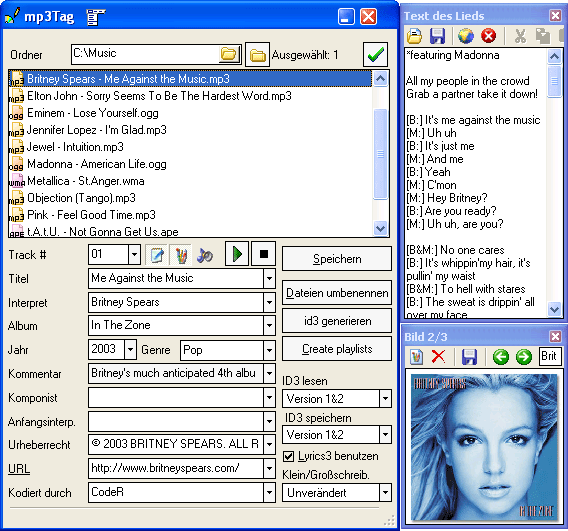
Um Audiodateien umzubenennen, wählen Sie die Dateien in mp3Tag. Klicken Sie "Dateinamen ändern" rechts:
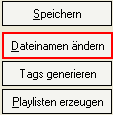
Im neuen Fenster geben Sie ein passendes Muster in die Formatzeile ein:
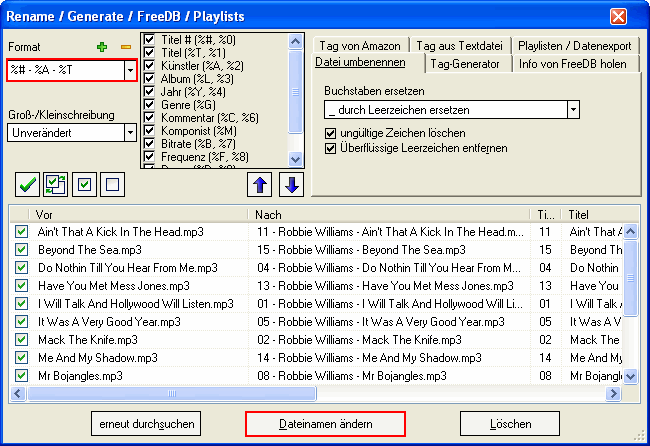
Sie können Ergebnisse sofort im Vorschaubereich ansehen (die "Nach"-Spalte).
Zum Beispiel, wir wollen, dass unsere Dateinamen nach dem folgenden Muster gebaut werden:
Titelnummer - Künstler - Titel
Die entsprechenden Variablen sind rechts von der Formatzeile aufgelistet. Wir geben ein:
%# - %A - %T
Jetzt werfen wir einen Blick auf den Vorschaubereich. Ja, da steht jetzt genau was wir wollen.
Klicken Sie "Dateinamen ändern" unten, um die Umbenennung zu bestätigen. Die Dateien werden sofort umbenannt.
Beim Umbenennen gibt es mehrere Optionen.
"Groß-/Kleinschreibung" bietet einige Groß-/Kleinschreibungsmuster an.
"Buchstaben ersetzen" - kann "_" mit Leerzeichen oder umgekehrt ersetzen. Es ist auch möglich, Leerzeichen zu löschen.
"ungültige Zeichen löschen" - wenn aktiv, lässt die Zeichen aus, die für Dateinamen unzulässig sind.
"Überflüssige Leerzeichen entfernen" - wenn aktiv, ersetzt mehrere Leerzeichen zwischen Wörter mit einem einzigen Leerzeichen.
Ordner erstellen. Audiodateien sortieren
mp3Tag kann jedes Feld benutzen, um Ordner zu erstellen. Ordnernamen werden aus denselben Variablen erstellt. Man trennt sie von Dateinamen mit einem Backslash "\".
Zum Beispiel, wenn Sie einen Ordner "Swing When You're Winning" in dem oben gegebenen Fall erstellen (das ist der Albumname) und Ihre Dateien dort speichern wollen, versuchen Sie die folgende Formatzeile:
%L\%# - %T
Der Ordner wird im aktuellen Ordner erstellt.
Sie können auch das Erscheinungsjahr vor dem Albumnamen haben (was nützlich ist, wenn Sie Alben chronologisch sortieren wollen):
%Y - %L\%# - %T
Komplexe Strukturen kann man auch erstellen:
%A\%Y - %L\%# - %T
In unserem Beispiel erstellt das Format einen Ordner "Robbie Williams", in dem Ordner einen weiteren Ordner "2001 - Swing When You're Winning". Die Dateien werden in dem letzteren Ordner gespeichert.
So können Sie auch Ihre Dateien sortieren. Zum Beispiel, wenn Sie mehrere Dateien aus verschiedenen Alben und von verschiedenen Künstlern in einem Ordner haben, wird das oben gegebene Format die Dateien nach Künstler und Alben sortieren. Zusätzlich können Sie auch Ihre Sammlung nach Genres sortieren:
%G\%A\%Y - %L\%# - %T
Da Sie Variablen beliebig oft und in einer beliebigen Reihenfolge verwenden können, sind Möglichkeiten praktisch grenzenlos.