
Menü Optionen
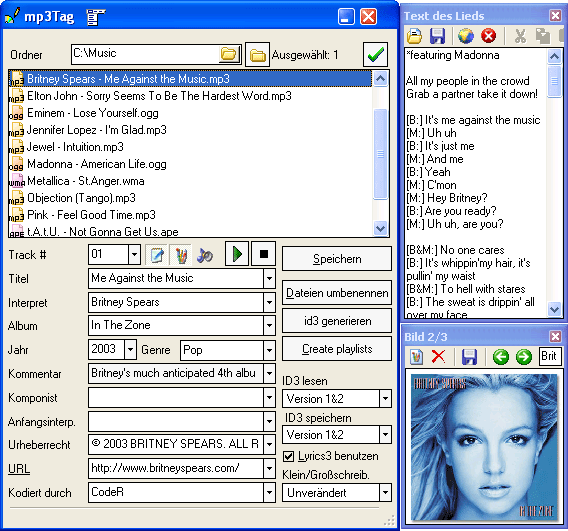
- MP3-Tags downloaden und bearbeiten
- MP3 Dateien umbenennen
- Playlisten erzeugen

Sie können das Menü aus dem Hauptmenü aufrufen.
mp3Tag wurde als ein einfaches Programm entwickelt. Wenn Sie Ihre Audiodateien umbenennen wollen, wählen Sie die Dateien und klicken Sie "Dateinamen ändern". Wenn Metainformationen bei Ihren Dateien fehlen, wählen Sie die Dateien und klicken Sie "Tags generieren". Die meisten Felder sind sofort bearbeitungsbereit, es ist genug, eine Datei anzuklicken, oder eine Gruppe von Dateien zu wählen.
Aber einige Funktionen kann man individuell anpassen, so das Programm sogar mehr Spaß bringt.
Im Hauptmenü klicken Sie "Einstellungen".
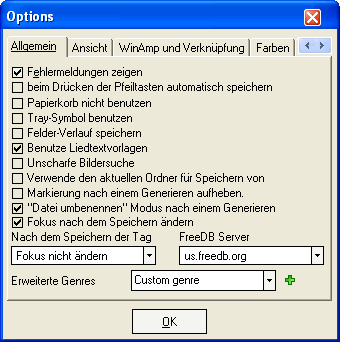
Im neuen Fenster gibt es fünf Karten: Allgemein, Ansicht, WinAmp und Verknüpfung, Farben, Proxy. Die "WinAmp und Verknüpfung" Karte wird in einem anderen Abschnitt besprochen. Farben und Skins haben auch eine spezielle Seite.
"Proxy" enthält gewöhnliche Felder für eine Internetverbindung durch einen Proxy-Server. Die Felder brauchen Sie nur dann ausfüllen, wenn Sie ausschließlich durch einen Proxy-Server ins Internet gehen. Wenden Sie sich an Ihren Netzwerkadministrator, wenn Sie nicht wissen, was man da eingeben soll.
Auf der "Allgemein"-Karte (auf dem Screenshot oben) können Sie Optionen aktivieren oder deaktivieren. Die meisten Funktionen sprechen für sich selbst. Zum Beispiel, wenn Sie "Fehlermeldungen anzeigen" deaktivieren, wird mp3Tag keine Fehler mehr berichten.
"Beim Drücken der Pfeiltasten automatisch speichern" - das Programm speichert bearbeitete Tags automatisch, wenn Sie "Nach oben" oder "Nach unten" Pfeiltasten auf Ihrer Tastatur drücken, um zur vorigen oder zur nächsten Datei zu gehen. Wenn die Option deaktiviert ist, werden Felder nur dann gespeichert, wenn Sie es mit "Speichern" bestätigen.
"Papierkorb nicht benutzen" - mp3Tag wird Dateien endgültig löschen. Standardmäßig verschiebt mp3Tag Dateien, die Sie löschen, nach dem Papierkorb.
"Tray-Symbol benutzen" - zeigt ein Symbol im Infobereich.
"Felder-Verlauf speichern" - speichert alles, was Sie in Felder eingeben, in einem Verlauf. Später können Sie schon eingetippte Informationen aus Dropdownlisten wählen.
"Benutze Liedtextvorlagen" - das Programm entfernt überflüssige Informationen, als es nach Liedtexte sucht.
"Unscharfe Bildersuche" - mp3Tag sucht nach Umschlagsbilder langsamer für bessere Ergebnisse.
"Verwende den aktuellen Ordner für Speichern" - der aktuelle Ordner wird automatisch verwendet, um Bilder und Texte als Einzelndateien zu speichern.
"Markierung nach einem Generieren aufheben" - nachdem das Programm ID3 Tags generiert, werden die Dateien nicht mehr ausgewählt. Sie können die Auswahl beibehalten, um die Dateien mit neuen Informationen umzubenennen.
"Datei umbenennen Modus nach einem Generieren" - schließt das Rename/Generate Fenster nach einer Tag-Speicherung nicht, schaltet zum Umbenennungsmodus um.
"Fokus nach dem Speichern ändern" - wenn Sie Dateien einzeln bearbeiten, wählt das Programm die nächste Datei in der Dateiliste automatisch aus, nachdem Sie "Speichern" anklicken.
"Nach dem Speichern der Tags" - definiert das Feld, das gewählt werden soll, wenn mp3Tag nach dem Speichern zur nächsten Datei geht.
"FreeDB Server" - das Programm verwendet den eingestellten hier FreeDB Server. "freedb.freedb.org" ist ein zufälliges FreeDB Server, diese Option ist empfohlen.
"Erweiterte Genres" - hier können Sie benutzerdefinierte Genres hinzufügen oder entfernen (ID3v2 und ähnliche Formate). Um ein Genre hinzuzufügen, klicken Sie "+". Um ein Genre zu entfernen, wählen Sie es aus der Liste und klicken Sie "-".
Jetzt werfen wir einen Blick auf die "Ansicht"-Karte.
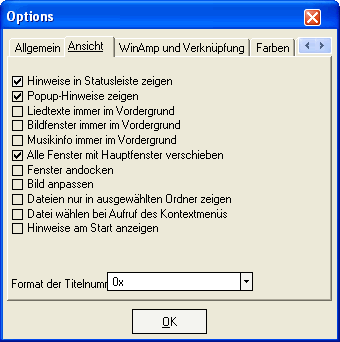
Diese Karte kontrolliert, wie Fenster von mp3Tag sich verhalten. Die meisten Optionen brauchen keine Kommentare.
"Dateien nur in ausgewählten Ordner zeigen" - mp3Tag ignoriert Dateien im aktuellen Ordner und zeigt nur den Inhalt der ausgewählten Unterordner, wenn Sie den "Unterordner durchsuchen"-Knopf benutzen.